Crypto, Cash und Total im Detail
4 Min. Lesezeit
Ein Klick auf die Zeile Crypto, Cash oder Total der Assets öffnet die Detailansicht der Gruppe. Sie ist aufgebaut wie die Detailansicht eines Assets (Asset im Detail), fasst aber alle Assets der Gruppe zusammen. Bei Crypto bzw. Cash in der Auswahl oben öffnet die Zeile Total die Ansicht dieses Teils. Schließen oder das Kreuz oben rechts schließt sie wieder.
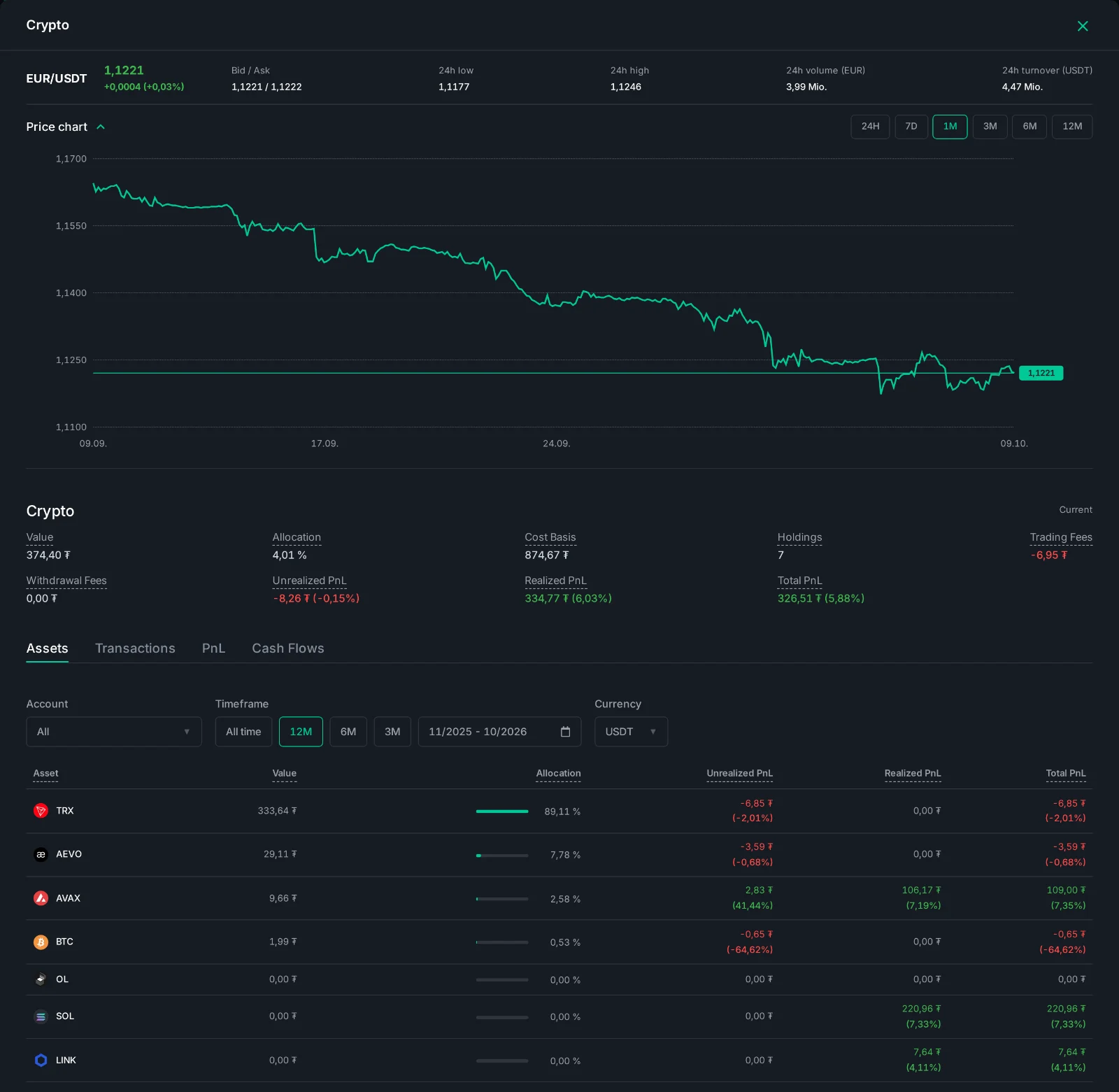
Kurs EUR/USDT
Oben stehen wie in der Detailansicht eines Assets die Kursleiste und der Kurs-Chart von OKX – hier für den Kurs, mit dem Euro und USDT ineinander umgerechnet werden. Vorn in der Kursleiste steht das Paar: EUR/USDT, der Kurs von 1 EUR in USDT, mit Currency EUR USDT/EUR, der Kurs von 1 USDT in Euro. Bedienung wie in Asset im Detail: Zeiträume 24H bis 12M, der Pfeil neben „Price chart“ klappt den Chart ein und aus.
Der Kurs ist der Live-Kurs von OKX. Die EUR-Werte der Analyse rechnen dagegen mit dem Monatskurs von InforEuro, jeder Monat mit seinem Kurs. Live-Kurs und Monatskurs liegen meist nur wenig auseinander; kleine Abweichungen zwischen Chart und den Euro-Beträgen sind daher normal.
Kennzahlen der Gruppe
Die Überschrift nennt die Gruppe und rechts den Stand: „Current“, wenn der Zeitraum bis in den laufenden Monat reicht, sonst das Ende des Zeitraums.
| Kennzahl | Bedeutung |
|---|---|
| Value | Summe der Werte aller Assets der Gruppe am Ende des Zeitraums, wie in ihrer Zeile der Assets |
| Allocation | Anteil der Gruppe am Wert des Spot-Portfolios; bei Total 100 % |
| Cost Basis | Summe der Cost Basis der Bestände der Gruppe |
| Holdings | Anzahl der Assets der Gruppe mit Bestand am Ende des Zeitraums; ausgegraute Assets ohne Bestand zählen nicht mit |
| Trading Fees | Summe der Gebühren aller Käufe und Verkäufe im Zeitraum; bereits in Avg. Cost bzw. im Realized PnL enthalten |
| Withdrawal Fees | Summe der Gebühren für Auszahlungen im Zeitraum, zum Marktkurs; bereits im Realized PnL enthalten |
| Unrealized PnL, Realized PnL, Total PnL | Ergebnis der Gruppe im Zeitraum, wie in ihrer Zeile der Assets. Bei Crypto steht dahinter in Klammern die Rendite auf das eingesetzte Kapital wie beim Cumulative PnL, bei Cash und Total nur der Betrag |
| FX PnL | Nur in EUR: Kursgewinn bzw. -verlust aus der Änderung des Euro-Kurses im Zeitraum, wie in der Zeile der Assets; Teil des Total PnL |
| Conversion Costs | Summe der Kosten für den Umtausch zwischen Cash und USDT im Handelskonto im Zeitraum, in beide Richtungen; nicht im PnL und nicht in der Rendite. Erscheint nur, wenn welche anfielen |
In EUR stehen die Beträge wie in der Tabelle Assets in Euro: die Bestände mit dem Kurs des Monats am Ende des Zeitraums, Gebühren mit dem Kurs des Monats ihrer Buchung (InforEuro).
Tab Assets
Der Tab Assets ist beim Öffnen aktiv. Darüber stehen Account, Timeframe und Currency – dieselbe Auswahl wie auf der Seite; eine Änderung gilt auch für die Seite und für die Kennzahlen oben. Der Tab listet die Assets der Gruppe mit den Spalten der Tabelle Assets: Asset, Value, Allocation, Unrealized PnL, Realized PnL, in EUR FX PnL, und Total PnL.
- Allocation ist hier der Anteil am Wert der Gruppe: Die Assets von Crypto bzw. Cash ergeben zusammen 100 %. Bei Total ist es wie auf der Seite der Anteil am Portfolio.
- Assets ohne Bestand am Ende des Zeitraums – verkauft, ausgezahlt oder übertragen – stehen wie auf der Seite ausgegraut unter den offenen Positionen.
- Bei Total stehen die Assets wie auf der Seite unter den Überschriften Crypto und Cash.
Ein Klick auf ein Asset öffnet dessen Detailansicht. Unten steht dort Zurück statt Schließen und führt wieder zur Ansicht der Gruppe; das Kreuz oben rechts schließt beide.
Tabs über alle Assets der Gruppe
Transactions, PnL, Cash Flows, Withdrawal Fees und Conversion Costs zeigen dieselben Listen wie in Asset im Detail, aber mit den Buchungen aller Assets der Gruppe – die neueste zuerst. Wie dort erscheinen die Tabs nur mit Inhalt: PnL, wenn die Gruppe im Zeitraum einen Realized PnL hat, Cash Flows, Withdrawal Fees und Conversion Costs, wenn es für Assets der Gruppe Einträge gibt.
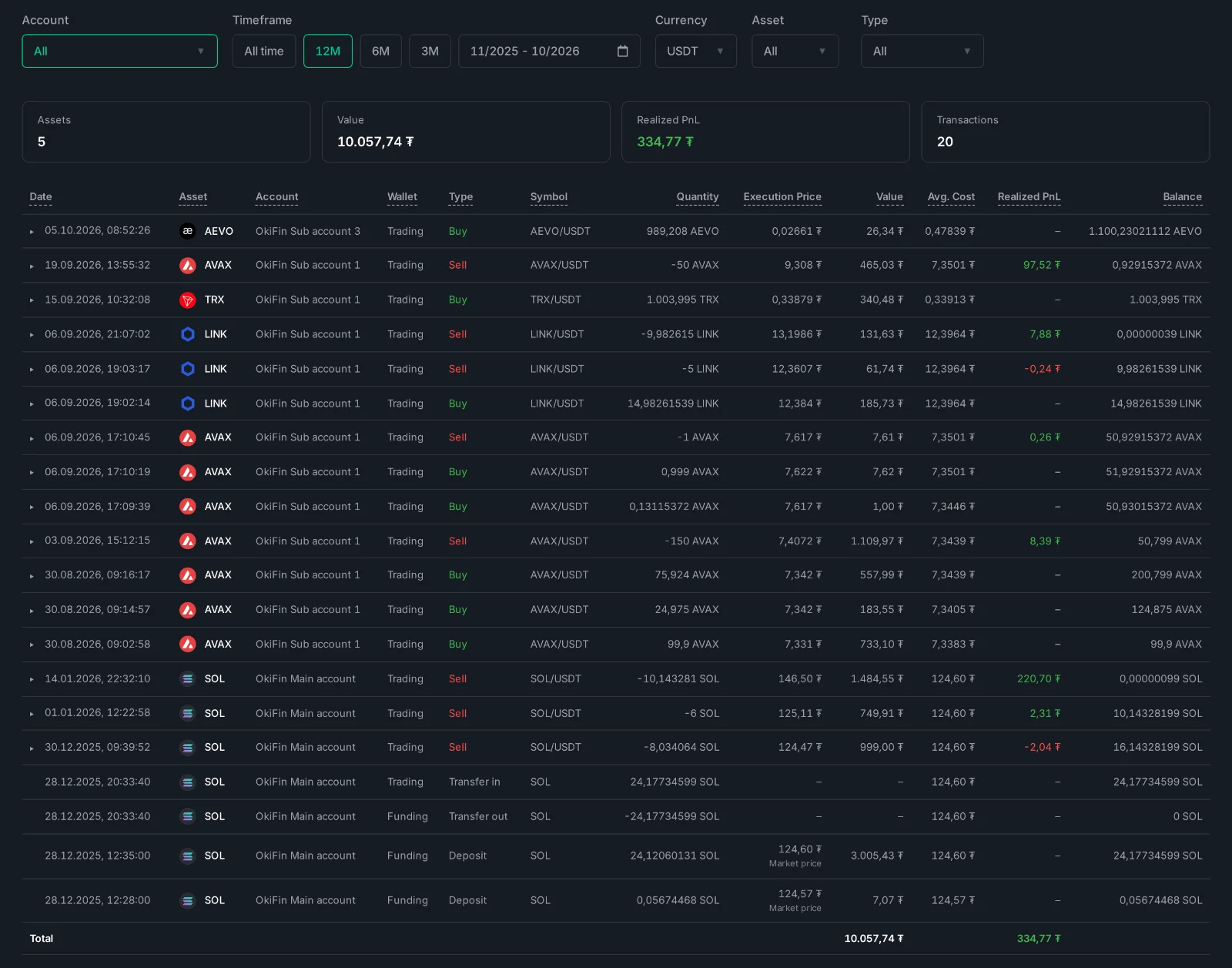
Filter: Account, Timeframe und Currency wie im Tab Assets. Dazu kommt das Feld Asset: All zeigt die Buchungen aller Assets der Gruppe, ein einzelnes Asset nur dessen Buchungen. Die Auswahl bleibt beim Wechsel zwischen den Tabs erhalten. Type und die übrigen Filter funktionieren wie in der Detailansicht eines Assets.
Spalte Asset: Nach Date steht das Asset jeder Buchung. Mengen wie Quantity, Balance, Closed Quantity oder Fee stehen je Zeile in der Währung ihres Assets; Balance ist der Bestand dieses Assets nach der Buchung. Weil sich Mengen verschiedener Assets nicht addieren lassen, bleibt die Menge in der Total-Zeile bei All leer. Value, Realized PnL und die übrigen Beträge sind summiert.
Kennzahlen bei All: Wo das Asset Mengen zeigt, stehen über alle Assets Beträge und die Zahl der Assets:
| Tab | Kennzahlen |
|---|---|
| Transactions | Assets (Anzahl der Assets mit Buchungen), Value (Summe der Werte wie in der Total-Zeile), Realized PnL und Transactions |
| PnL | Total PnL, Realized PnL, Unrealized PnL (in EUR dazu FX PnL) der Gruppe und Closures |
| Cash Flows | Inflows, Outflows, Net Flow und Transactions, wie beim Asset |
| Withdrawal Fees | Withdrawal Fees, Assets statt der Gebührenmenge, Withdrawals und Ø per Withdrawal |
| Conversion Costs | Conversion Costs, USDT (erhalten − gezahlt) und Assets statt Convert out und Convert in, Transactions |
Mit einem gewählten Asset zeigen die Tabs dieselben Kennzahlen wie die Detailansicht dieses Assets.
Die Summen passen zu den Kennzahlen oben: Der Realized PnL im Tab PnL ist der Realized PnL der Gruppe, die Summen der Tabs Withdrawal Fees und Conversion Costs entsprechen Withdrawal Fees und Conversion Costs.