Order history
4 Min. Lesezeit
Die Ansicht Order history listet jede ausgeführte Order der Bots, die den Filtern Account, Symbol und Status entsprechen – eröffnende wie schließende, aus abgeschlossenen und laufenden Positionen. Standard ist wie in PnL die gesamte Laufzeit der ausgewählten Bots.
Dieselbe Liste gibt es als Tab Order history im Fenster eines Bots oder einer Gruppe – mit dem Zeitraum des Fensters und den Filtern Status (nur Gruppe), Side, Order mode und Type, siehe Gruppe und Bot.
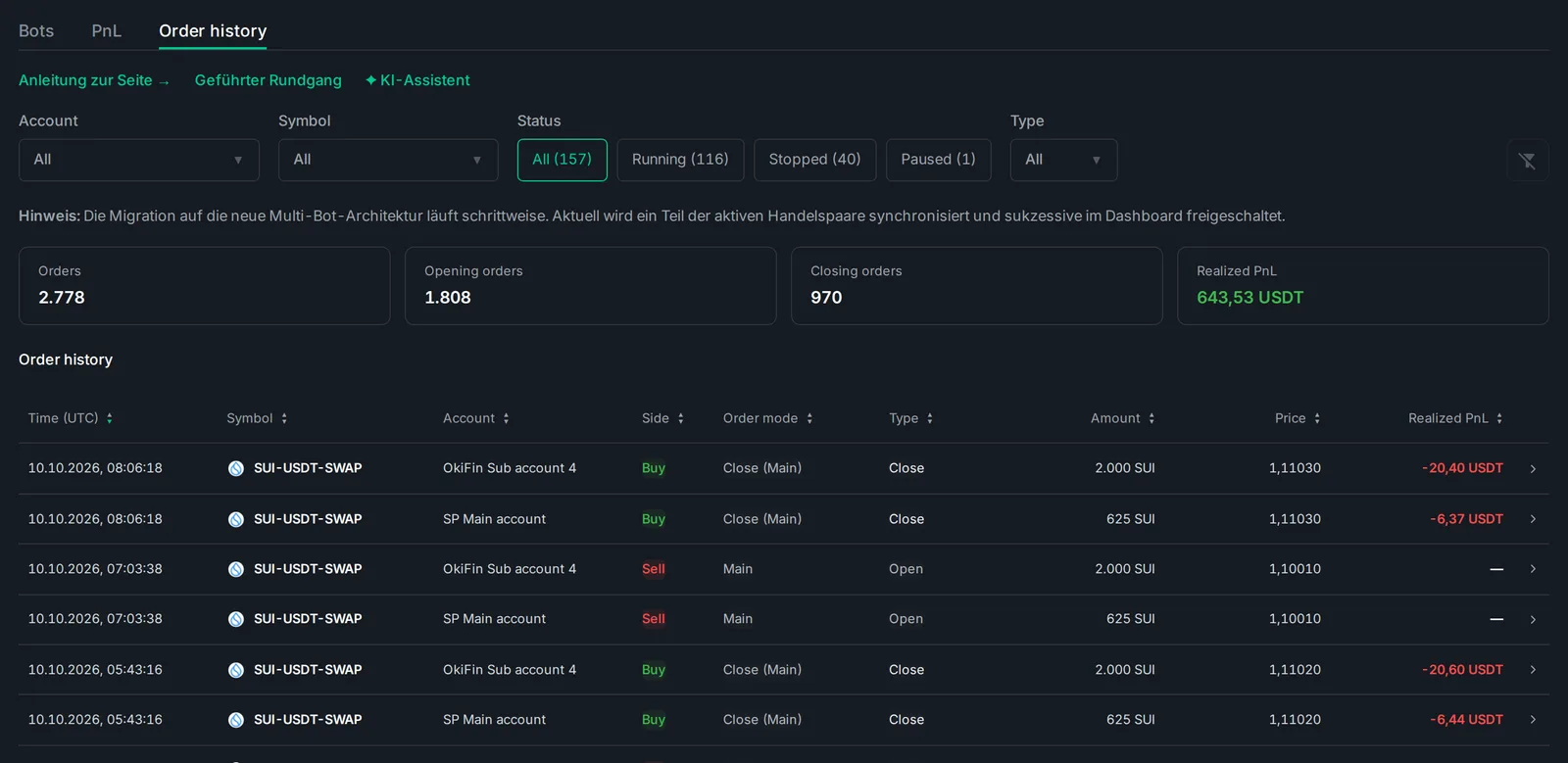
Filter
Account, Symbol und Status wirken wie in den anderen Ansichten, siehe Filter, Sortierung und Ansichten. Dazu kommen:
- Timeframe: wie in der PnL-History – All time, 3D, 7D, 30D oder Tag, Monat und Jahr für Beginn und Ende (UTC) mit der Schnellwahl Heute, Gestern und Dieser Monat; es zählt die Zeit der letzten Ausführung einer Order. Der Zeitraum gilt für PnL und Order history gemeinsam.
- Side: Buy oder Sell.
- Order mode: die Grid-Rolle der Order wie in der Spalte Order mode (siehe unten).
- Type:
| Type | Orders |
|---|---|
| All | Alle ausgeführten Orders (Standard) |
| Open | Orders, die eine Position eröffnen oder aufstocken |
| Close | Orders, die eine Position verkleinern oder schließen |
Zur Auswahl stehen nur Werte, die im Zeitraum und bei den übrigen Filtern vorkommen; ein gewählter Wert bleibt stehen. Mit einem Zeitraum gilt das auch für Account und Symbol.
Kennzahlen
| Wert | Bedeutung |
|---|---|
| Orders | Anzahl der Orders in der Auswahl |
| Opening orders | Davon eröffnende Orders |
| Closing orders | Davon schließende Orders |
| Realized PnL | Summe der realisierten Ergebnisse der schließenden Orders, vor Gebühren und ohne Funding |
Der Realized PnL folgt derselben Regel wie in der Ansicht PnL: Lässt sich das Ergebnis einer Position eines Bots nicht berechnen, zählt dieser Bot nicht mit; seine Orders stehen trotzdem in der Liste. Ohne Timeframe, Side, Order mode und Type entspricht der Wert deshalb dem Realized PnL der Ansicht PnL.
Liste
Jede Zeile ist eine Order. Mehrere Teilausführungen (Fills) einer Order fasst der Bot zu einer Zeile zusammen – mit Durchschnittspreis, Gesamtmenge und Gesamtgebühr.
| Spalte | Inhalt |
|---|---|
| Time | Zeitpunkt der Ausführung (letzter Fill), in UTC |
| Symbol | Handelspaar |
| Account | Account des Bots |
| Side | Buy oder Sell |
| Order mode | Rolle der Order im Handelsplan, siehe unten |
| Type | Open oder Close |
| Amount | Ausgeführte Menge im Basiswert |
| Price | Durchschnittspreis der Ausführung |
| Realized PnL | Ergebnis einer schließenden Order vor Gebühren; bei eröffnenden Orders „—“ |
Ein Klick auf einen Spaltenkopf sortiert nach dieser Spalte, ein weiterer Klick dreht die Reihenfolge; Standard ist „Time, neueste zuerst“. Unter der Liste lassen sich 50, 100, 200 oder 500 Orders pro Seite wählen. Auf dem Handy erscheint jede Order als Karte mit den wichtigsten Angaben.
Order mode
Der Order mode nennt die Rolle der Order im Handelsplan und die Seite, auf die sie wirkt – Main (Richtung des Bots) oder Hedge (Gegenrichtung):
| Order mode | Bedeutung |
|---|---|
| Main, Hedge | Einstieg im Orderraster der Main- bzw. Hedge-Seite (im Tradingplan Bereich Grid) |
| Take Profit Main/Hedge | Gewinnziel (Exit) |
| Trailing Stop Main/Hedge | Schließt die Seite am Trailing Stop (Exit) |
| Netting Main/Hedge | Risikoregel Netting: Netting Hedge schließt die Hedge-Seite, Netting Main verkleinert die Main-Seite, ohne sie ganz zu schließen (Risk) |
| Close Hedging | Risikoregel Close Hedging: schließt die Hedge-Seite (Risk) |
| Offset Main/Hedge | Weitere eröffnende Order der Seite außerhalb des Orderrasters, etwa aus der Risikoregel Offset order (Risk) |
| Close All Main/Hedge | Schließt die Seite, etwa aus der Risikoregel Close All oder bei Stop + Close (Risk) |
Die Namen sind dieselben wie im Tradingplan und im Bot-Panel. Bis zum 22.10.2026 hießen sie TP/SL (heute Take Profit), Reduce (Netting), Open (Offset) und Close (Close All). Im Filter stehen Netting Hedge und Close Hedging zusammen, weil der Bot für beide denselben Order mode nutzt.
Ob eine Order eröffnet oder schließt, ergibt sich aus derselben Rechnung wie die PnL-History. Fehlt einer eröffnenden Order die Rolle – etwa der ersten Order eines Laufs –, steht sie je nach Richtung als Main oder Hedge. Was die Rollen im Handelsplan bewirken, erklärt Handelsplan und Orderraster.
Fenster einer Order
Ein Klick auf eine Zeile öffnet die Order.
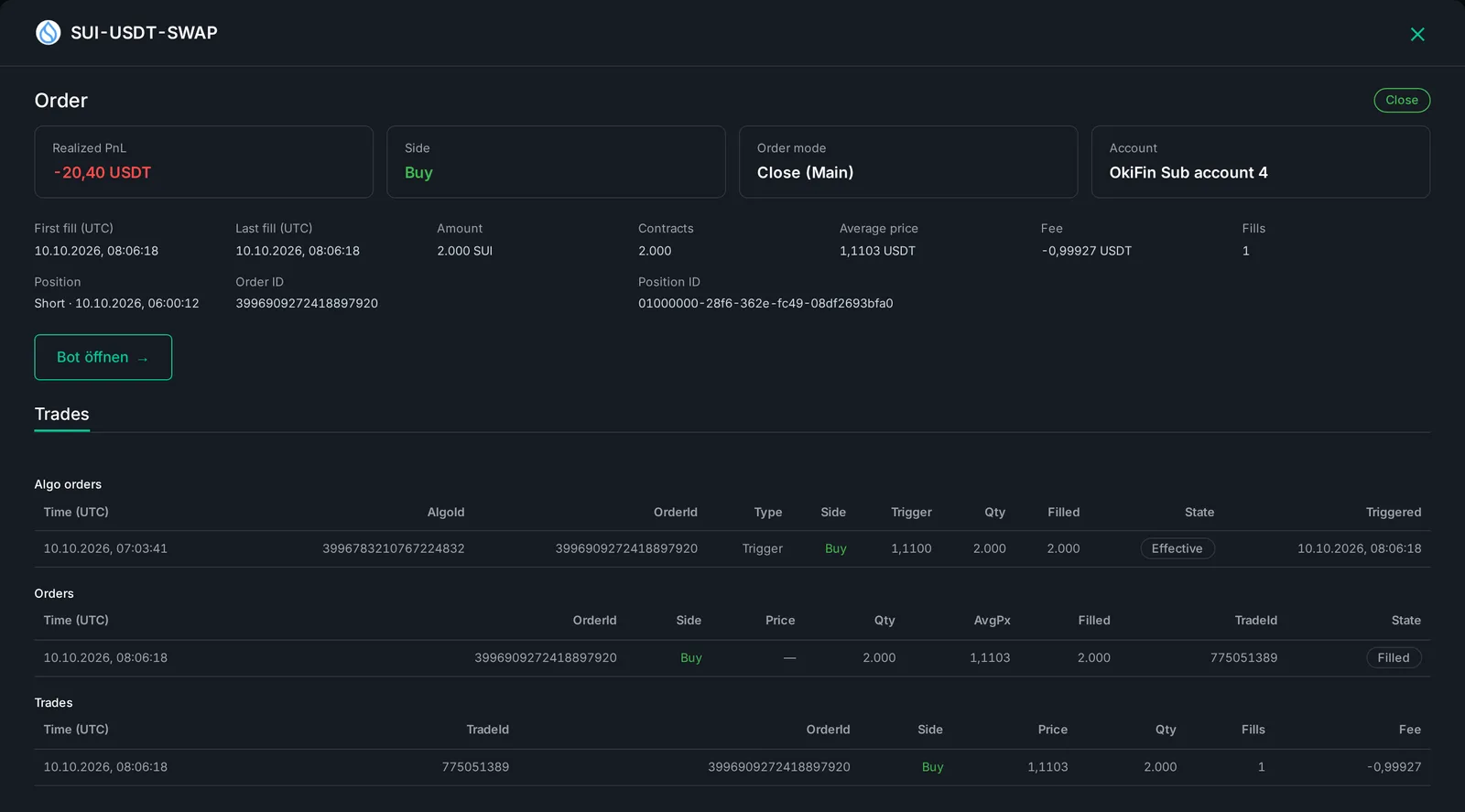
- Oben: Realized PnL, Side, Order mode und Account; rechts das Badge Open oder Close.
- Eckdaten: First fill und Last fill, Amount, Contracts, Average price, Fee (Gebühr dieser Order), Fills, Position (Richtung und Eröffnung der Position), Order ID und Position ID.
- Bot öffnen: wechselt zum Bot, der die Order ausgeführt hat. Dort führt Zurück wieder zur Order.
- Tab Trades: die Ausführung der Order – die zugehörigen Algo orders (etwa ein Trigger oder Trailing Stop, der die Order ausgelöst hat), die Order an der Börse mit Endstand und Anzahl der Fills und die Trades einzeln je Trade-ID mit Zeit, Preis, Menge und Gebühr. Bei mehreren Fills folgt eine Summenzeile mit Durchschnittspreis, Gesamtmenge, Fills und Gesamtgebühr. Meldet das Bot-System die Gebühr nur je Order, steht sie allein in der Summenzeile – bei einem Fill in dessen Zeile.
Die Zurück-Taste des Browsers oder Schließen führt zur Liste zurück.
Orders und Positionen
Closing orders und die Closed positions der PnL-History zählen Verschiedenes: Eine Position ist ein Lauf eines Bots von der ersten Eröffnung bis zu seinem Ende und kann durch mehrere Orders geschlossen werden. Ein Lauf, der vor der ersten Ausführung beendet wurde, zählt als abgeschlossene Position, hat aber keine Order. Ein Bot, der mit offener Restmenge gestoppt wurde, hat eröffnende, aber keine schließende Order.
Wie die PnL-History rechnet die Order history je Bot, vor Gebühren und ohne Funding, und umfasst nur den heutigen Bestand der veröffentlichten Bots. Das Ergebnis der Handelskonten zeigt die Futures-Analyse, siehe Unterschied zur Futures-Analyse.