Asset im Detail
3 Min. Lesezeit
Ein Klick auf eine Zeile der Assets öffnet die Detailansicht des Assets. Schließen oder das Kreuz oben rechts schließt sie wieder.
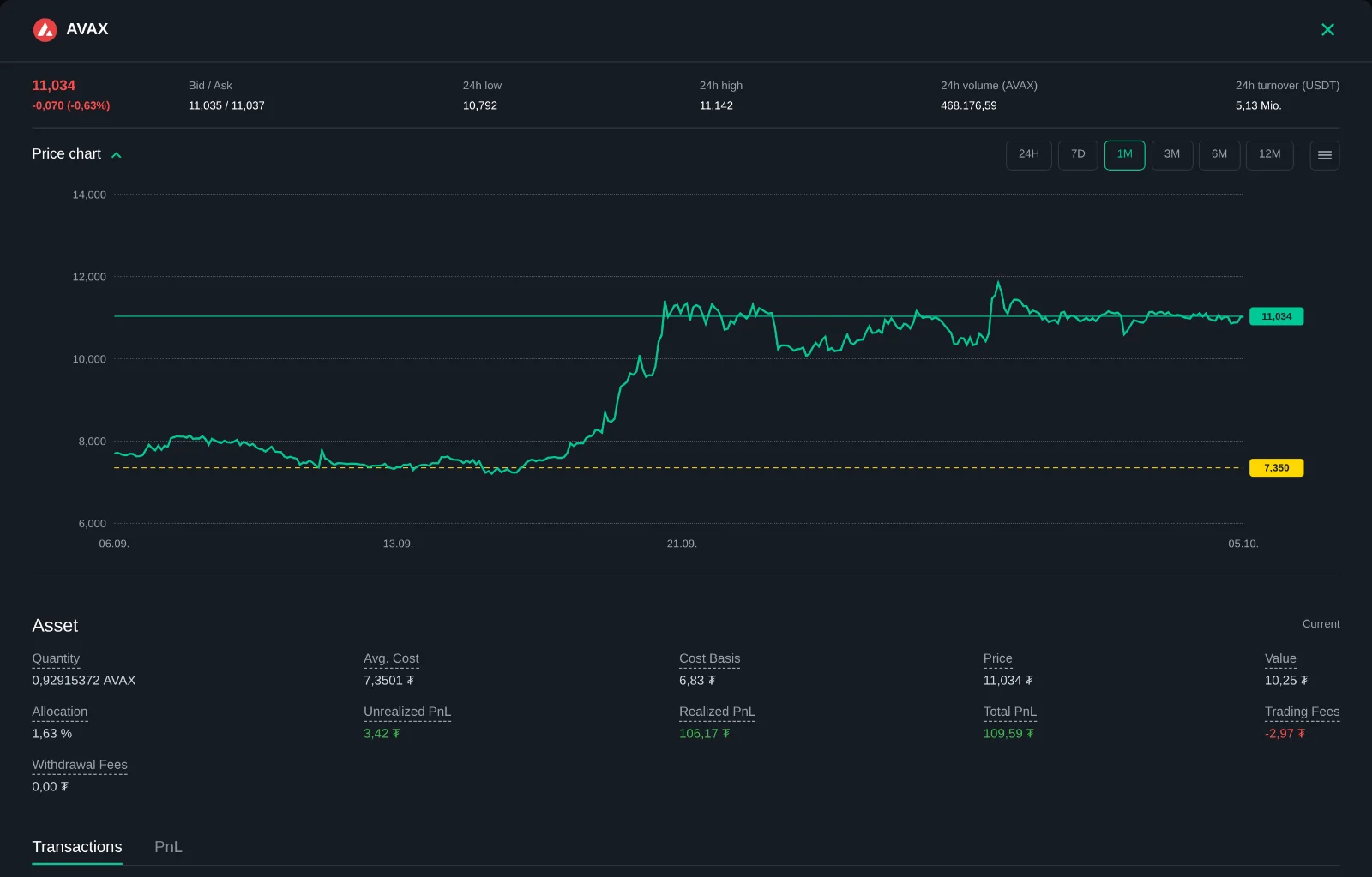
Kursleiste und Chart
Gibt es bei OKX ein Spot-Paar des Assets gegen USDT, zeigt die Detailansicht oben die Kursleiste: aktueller Kurs mit der Änderung seit 0:00 UTC, Bid / Ask, 24h low und high sowie 24h volume und turnover.
Darunter folgt der Kurs-Chart mit den Zeiträumen 24H, 7D, 1M, 3M, 6M und 12M. Die gelbe Linie markiert die Avg. Cost; der Button neben den Zeiträumen blendet sie ein und aus. Der Pfeil neben „Price chart“ klappt den Chart ein und aus.
Ohne Spot-Paar gegen USDT – etwa bei USDT selbst – fehlen Kursleiste und Chart; ein Hinweis erklärt das.
Kennzahlen des Assets
Die Überschrift Asset nennt den Stand: „Current“, wenn der Zeitraum bis in den laufenden Monat reicht, sonst das Ende des Zeitraums.
| Kennzahl | Bedeutung |
|---|---|
| Quantity, Avg. Cost, Cost Basis, Price, Value, Allocation | Wie in der Tabelle Assets |
| Value (live) | Nur bei Zeiträumen vor dem laufenden Monat: der Bestand am Ende des Zeitraums zum aktuellen Kurs von OKX, zum Vergleich mit Value |
| Unrealized PnL, Realized PnL, Total PnL | Ergebnis des Assets im Zeitraum, wie in der Tabelle Assets |
| Trading Fees | Gebühren der Käufe und Verkäufe im Zeitraum; bereits in Avg. Cost bzw. im Realized PnL enthalten |
| Withdrawal Fees | Gebühren für Auszahlungen im Zeitraum, zum Marktkurs; bereits im Realized PnL enthalten |
Tab Transactions
Der Tab Transactions ist beim Öffnen aktiv. Er listet jede Buchung des Assets, die neueste zuerst.
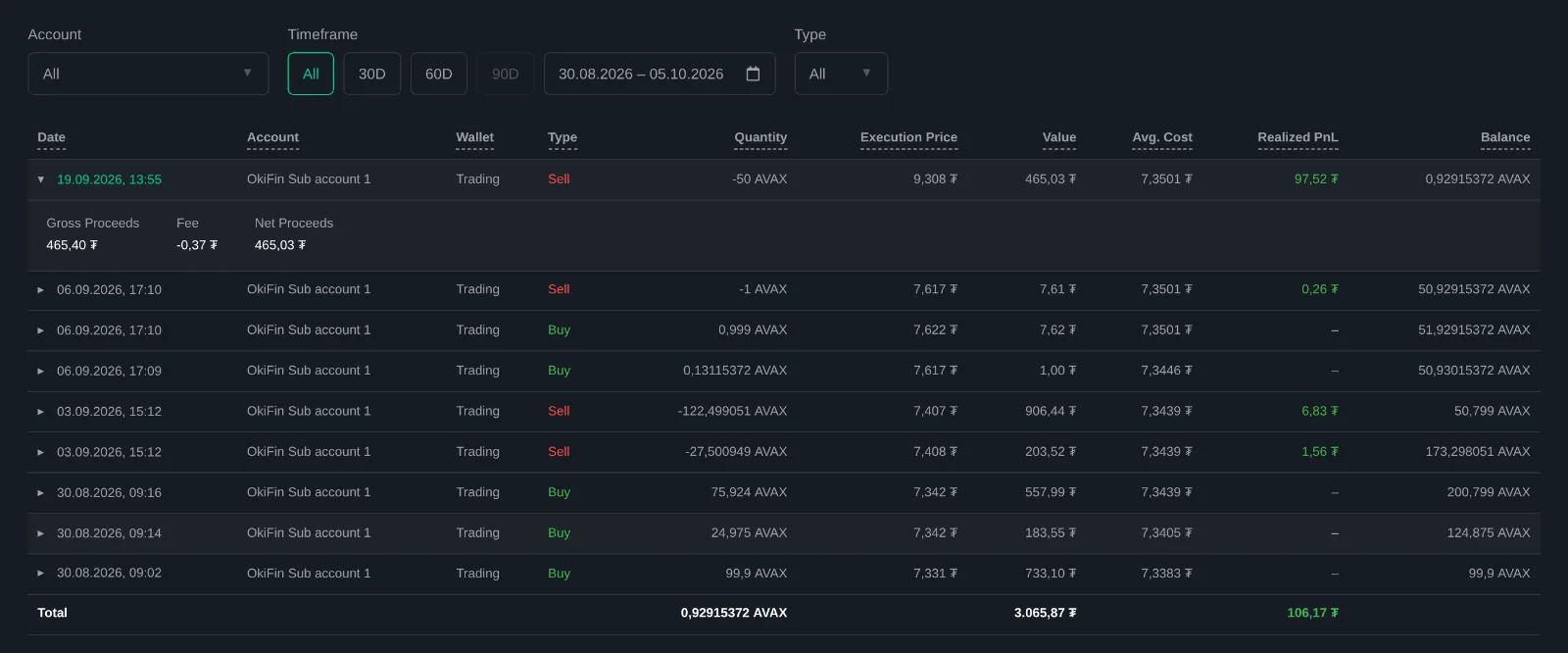
Filter:
- Account: nur Accounts, auf denen das Asset gebucht wurde. Die Auswahl gilt für beide Tabs.
- Timeframe: All, 30D, 60D, 90D oder ein eigener Zeitraum mit Tag, Monat und Jahr. Wählbar ist die Zeit von der ersten Buchung bis heute bzw. bis zum Ende des oben gewählten Zeitraums.
- Type: All oder eine einzelne Buchungsart; es erscheinen nur Arten, die vorkommen.
| Spalte | Bedeutung |
|---|---|
| Date | Zeitpunkt der Buchung in UTC |
| Account | Account, auf dem gebucht wurde |
| Wallet | Konto innerhalb des Accounts: Funding oder Trading |
| Type | Art der Buchung, z. B. Buy, Sell, Deposit, Withdrawal oder Transfer Funding ↔ Trading; beim Darüberfahren die Buchungsart von OKX |
| Quantity | Veränderung des Bestands: positiv für Zugänge, negativ für Abgänge |
| Execution Price | Bei Käufen und Verkäufen der Ausführungskurs, bei Ein- und Auszahlungen der Kurs zur Bewertung; darunter seine Quelle |
| Value | Gegenwert in USDT ohne Vorzeichen: bei Käufen der gezahlte Betrag, bei Verkäufen der Erlös nach Gebühren |
| Avg. Cost | Durchschnittlicher Kaufpreis nach dieser Buchung |
| Realized PnL | Ergebnis bei Abgängen: Erlös − Avg. Cost × Menge |
| Balance | Bestand nach dieser Buchung, für die gewählten Accounts zusammen |
Buy ist grün, Sell rot. Bei Ein- und Auszahlungen steht unter dem Kurs, woher er stammt: Purchase price (entered) für einen eingetragenen Kaufpreis, Market price on arrival für den Marktkurs bei Ankunft oder Price from own trade für den Kurs eines eigenen Trades. Wurde ein Coin umbenannt, steht die gebuchte Währung in Klammern, etwa „POL (MATIC)“.
Gebühren: Buchungen mit Gebühr haben einen Pfeil vor dem Datum. Ein Klick klappt Brutto, Gebühr und Netto auf – bei einem Verkauf etwa Gross Proceeds, Fee und Net Proceeds.
Total-Zeile: Quantity zeigt die Netto-Veränderung im gewählten Zeitraum, Value die Summe der Werte und Realized PnL die Summe der realisierten Ergebnisse.
Weitere anzeigen: Die Liste zeigt zunächst 25 Buchungen. Der Button darunter lädt jeweils 25 weitere; die Zahl in Klammern nennt die noch ausgeblendeten.
Tab PnL
Der Tab PnL zeigt jede Schließung einzeln – wie die PnL-History der Trading Bots. Als Schließung gilt jeder Abgang: Verkauf, Auszahlung oder Transfer aus der Auswahl.
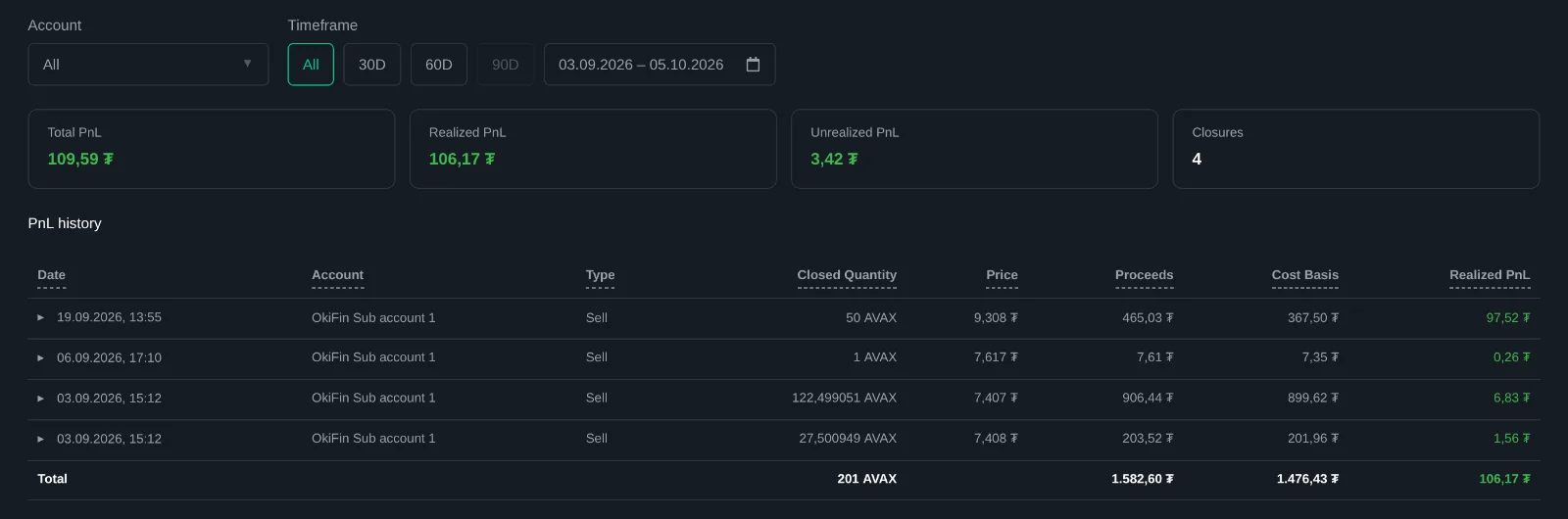
Account und Timeframe wirken wie im Tab Transactions. Darunter stehen vier Summen:
- Total PnL, Realized PnL, Unrealized PnL: Mit „All“ dieselben Werte wie in der Tabelle Assets. In einem kürzeren Zeitraum zählt der Realized PnL der Schließungen darin; der Unrealized PnL ist der aktuelle Stand und erscheint nur, wenn der Zeitraum bis heute bzw. bis zum Ende des oben gewählten Zeitraums reicht.
- Closures: Anzahl der Schließungen im Zeitraum.
| Spalte | Bedeutung |
|---|---|
| Date | Zeitpunkt der Schließung in UTC, die neueste zuerst |
| Account | Account, auf dem die Schließung gebucht wurde |
| Type | Sell, Withdrawal oder Transfer aus der Auswahl |
| Closed Quantity | Abgegangene Menge |
| Price | Bei Verkäufen der Ausführungskurs, sonst der Marktkurs |
| Proceeds | Erlös in USDT: bei Verkäufen nach Gebühren, bei Auszahlungen und Transfers der Marktwert |
| Cost Basis | Einstand der abgegangenen Menge: Closed Quantity × Avg. Cost |
| Realized PnL | Proceeds − Cost Basis |
Auch hier lassen sich Zeilen mit Gebühr aufklappen. Die Total-Zeile summiert Menge, Erlös, Einstand und Realized PnL; „Weitere anzeigen“ lädt jeweils 25 weitere Schließungen.