Gruppe und Bot im Detail
7 Min. Lesezeit
Ein Klick auf eine Karte öffnet die Detailansicht. Bei einer Gruppe erscheinen zuerst die Gruppe und ihre Bots; ein Klick auf eine Bot-Karte öffnet den Bot, und Zurück führt wieder zur Gruppe. Schließen oder das Kreuz oben rechts schließt die Detailansicht.
Kursleiste und Chart
Gruppe und Bot zeigen oben dieselbe Kursleiste: aktueller Kurs mit Tagesänderung, Index, Mark price, Funding rate (8h) mit Countdown bis zur nächsten Zahlung, 24h high und low, Open interest sowie 24h volume und turnover. Reicht der Platz nicht (Handy, Tablet, KI-Assistent neben der Seite), ist die Leiste zugeklappt: Neben dem Kurs stehen 24h high und low, dahinter so viele weitere Werte, wie Platz ist; Index und Mark price erscheinen nur aufgeklappt. Ein Klick irgendwo auf die Leiste klappt alle Werte geordnet darunter auf, ein weiterer Klick wieder zu; der Pfeil rechts zeigt, ob sie offen ist. Die Seite merkt sich die Einstellung.
Darunter folgt der Kurs-Chart mit den Zeiträumen 24H, 7D, 1M, 3M, 6M und 12M. Der aktuelle Kurs steht als Linie mit Preisschild am rechten Rand. Der Pfeil neben „Price chart“ klappt den Chart ein und aus; die Seite merkt sich die Einstellung. Ist ein Paar erst seit Kurzem bei OKX gelistet, zeigt die Zeitachse trotzdem den ganzen Zeitraum; eine gestrichelte Linie markiert den ersten Kurs („Kursdaten ab …“).
Detailansicht einer Gruppe
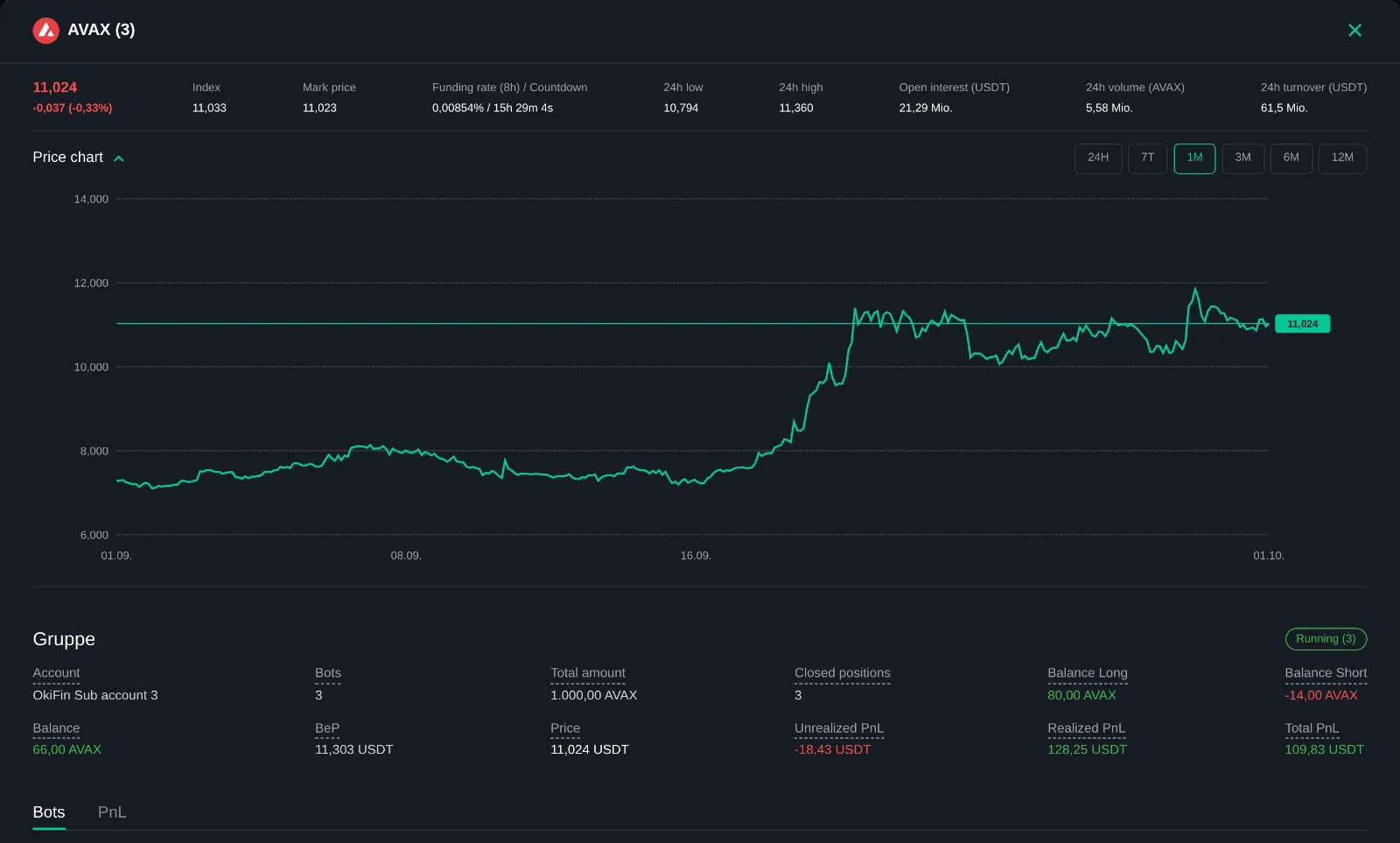
- Group: die Kennzahlen der Gruppenkarte, jeweils mit Erklärung an der gestrichelten Bezeichnung.
- Tab Bots: die Bots der Gruppe. Links filtert Status, rechts stehen Sorting und Karten-/Listenansicht.
- Tab PnL: die PnL-History der Gruppe mit eigenem Zeitraum, Standard „All“. Siehe PnL-History.
- Tab Order history: die ausgeführten Orders der Bots der Gruppe wie in der Order history. Filter: derselbe Zeitraum wie im Tab PnL (beide Tabs teilen ihn, solange das Fenster offen ist), Status wie im Tab Bots, dazu Side, Order mode und Type – jeweils nur mit Werten, die vorkommen. Ein Klick öffnet die Order in einem eigenen Fenster; Bot öffnen führt zum Bot.
Detailansicht eines Bots
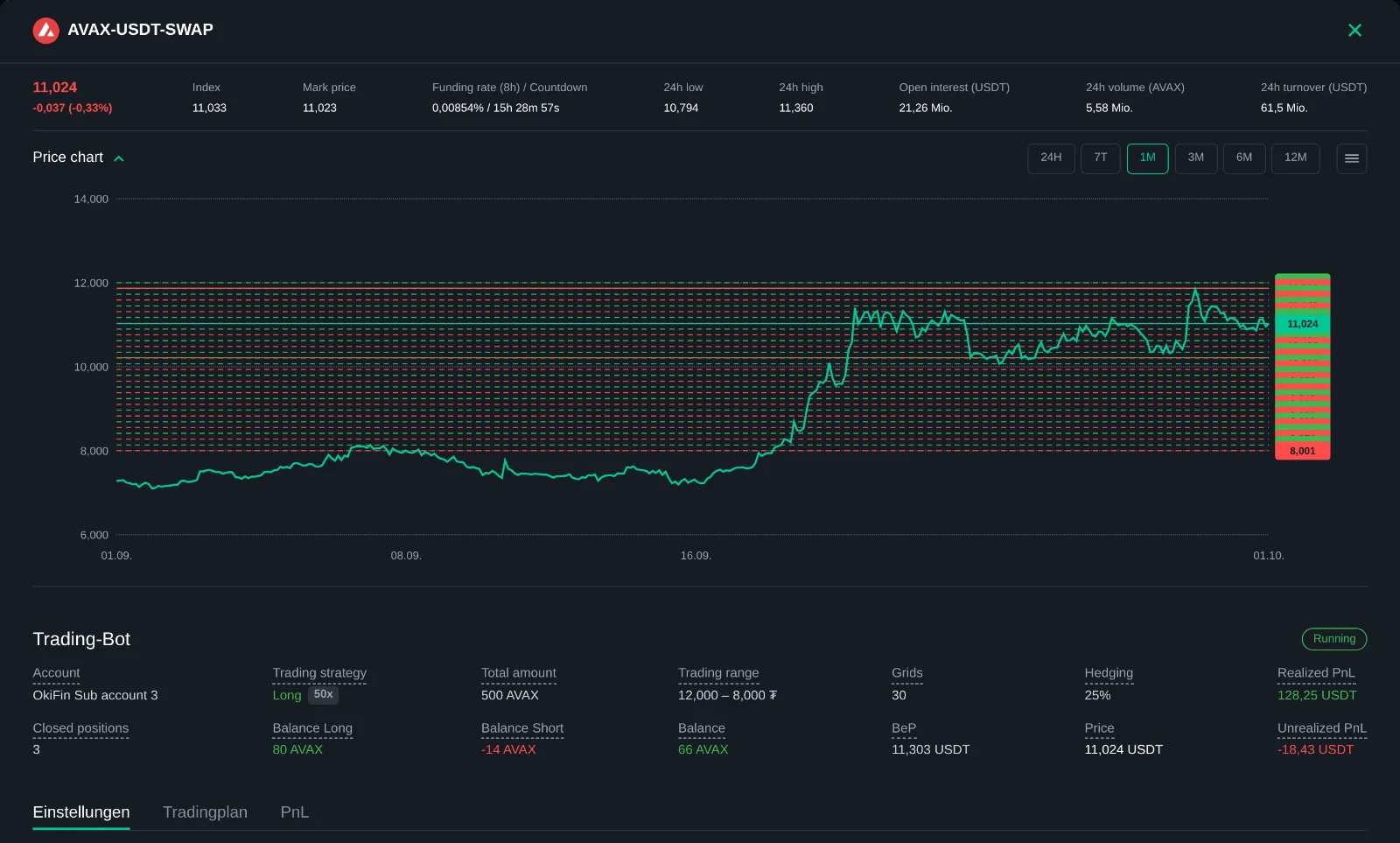
Im Chart eines Bots stehen zusätzlich die Orderlinien seines Handelsplans: grün für Kauf-, rot für Verkaufsorders, gestrichelt für Main- und Hedge-Orders, durchgezogen für alle übrigen wie Take Profit, Trailing Start und Trailing Stop, Netting und Close All. Der Button mit den drei Strichen blendet sie aus und ein.
Unter Trading bot stehen die Kennzahlen der Bot-Karte, ergänzt um Balance long und Balance short. Darunter folgen fünf Tabs; beim Öffnen ist Live gewählt:
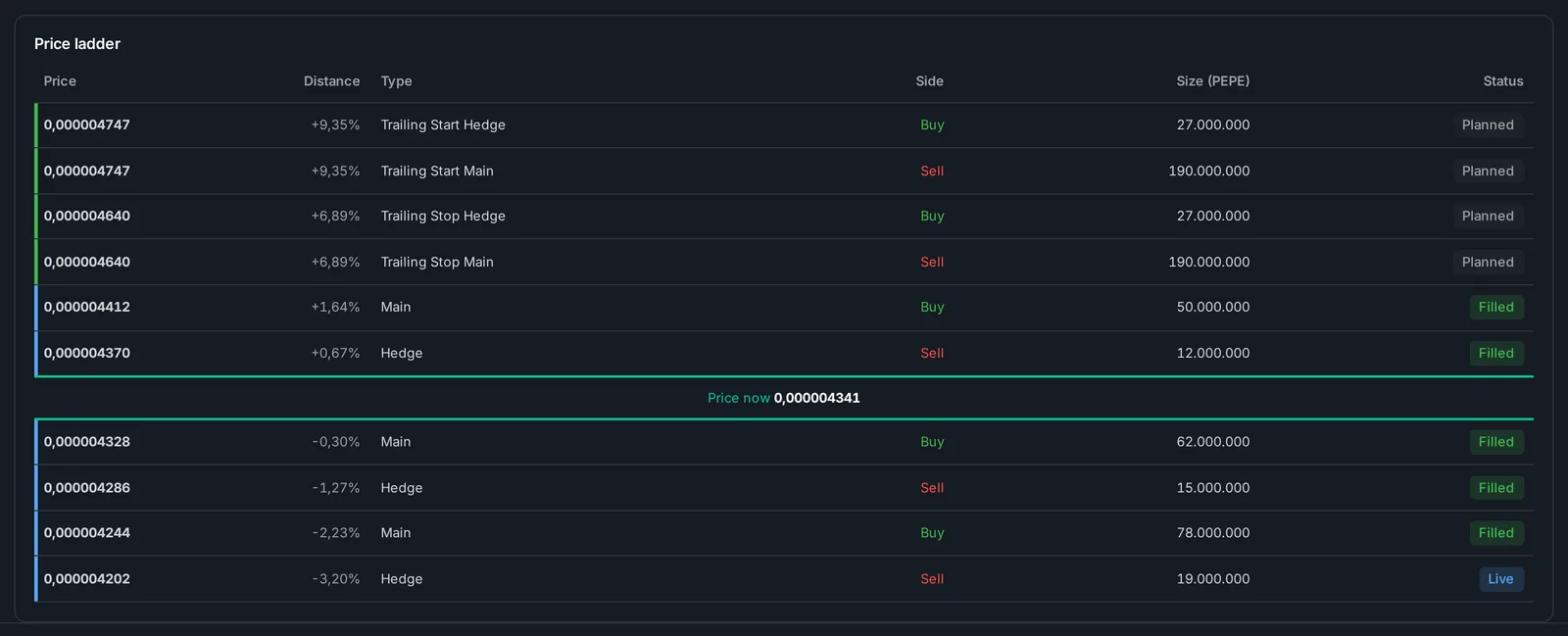
- Live: die Preisleiter wie im Bot-Panel – alle Stufen des aktuellen Handelsplans nach Preis, mit Abstand zum aktuellen Kurs (Distance), Type, Side, Size und Status. Die Zeile Price now steht zwischen den Stufen über und unter dem Kurs; der Streifen links zeigt den Bereich: Exit grün, Grid blau, Risk rot. Wartet der Bot auf seinen Restart oder Start price, steht der Auslösekurs als Zeile Restart bzw. Start price mit Status Waiting in der Leiter; über den Kennzahlen des Fensters steht dann zum Beispiel Wartet auf Restart bei … mit Abstand und seit wann.
- Tradingplan: alle Orders des aktuellen Handelsplans, siehe unten.
- Settings: alle Parameter des Bots mit Bot ID, gegliedert in Basic settings, Trading range, Growth, Hedging, Profit strategy, Risk options und Loop options. Was sie bedeuten, erklärt Botparameter. Mit Restart shifted zeigt die Zeile Restart price den Versatz, bei einem Short-Bot zum Beispiel „−1,00% from TP (shifted)“. Hat der Bot sein Raster versetzt, steht unter dem First order price die letzte Versetzung mit Ausstiegskurs, Zeitpunkt und Ursprung (erster Orderpreis vor der ersten Versetzung), zum Beispiel „versetzt nach TP 1.990,00 am 12.11.2026, 09:15:07 UTC · Ursprung 2.050,00“; hat er vom Kurs aus versetzt (nur mit der Gewinnart fix möglich), steht der Kurs dabei: „versetzt nach TP 1.990,00 vom Kurs 1.900,00 am …“.
- PnL: die PnL-History dieses Bots.
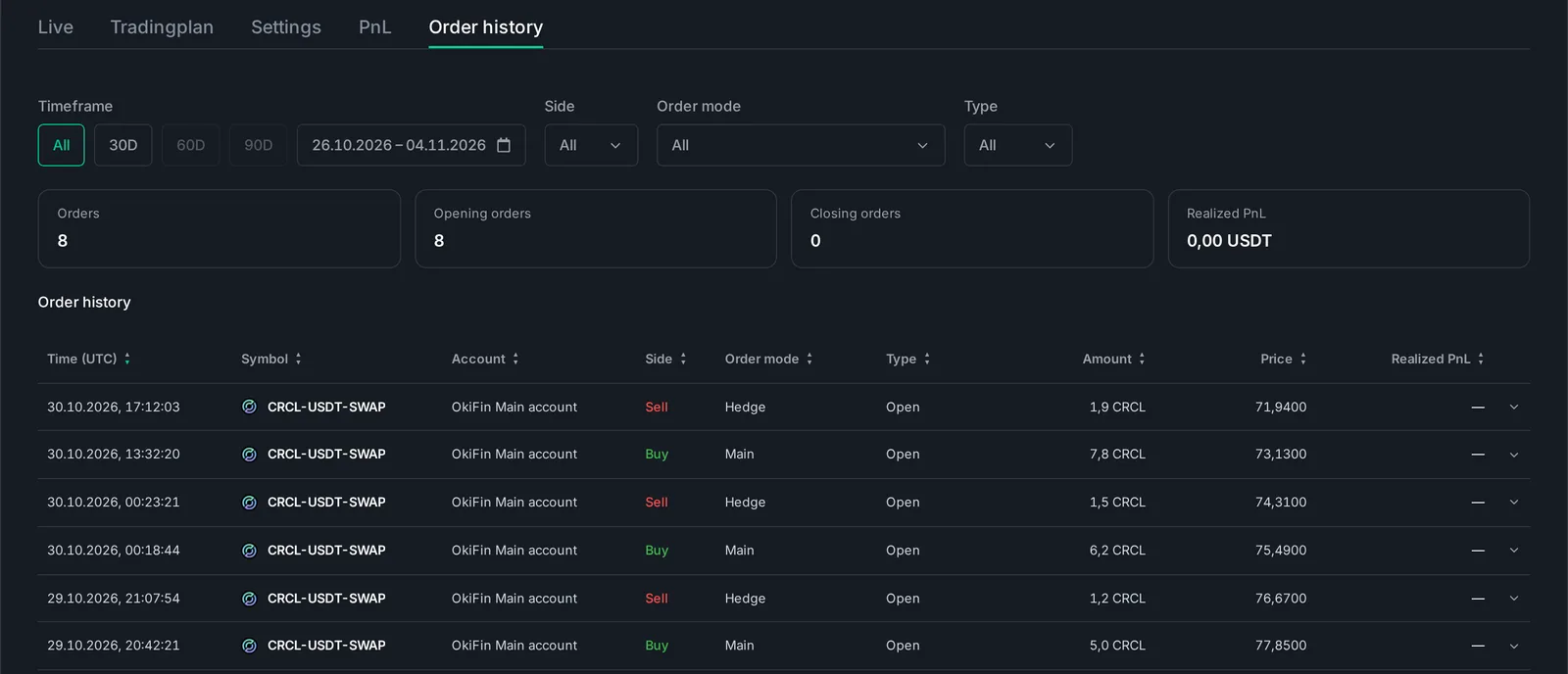
- Order history: die ausgeführten Orders dieses Bots mit demselben Zeitraum wie im Tab PnL, dazu Side, Order mode und Type; ein Klick öffnet die Order in einem eigenen Fenster.
Tradingplan
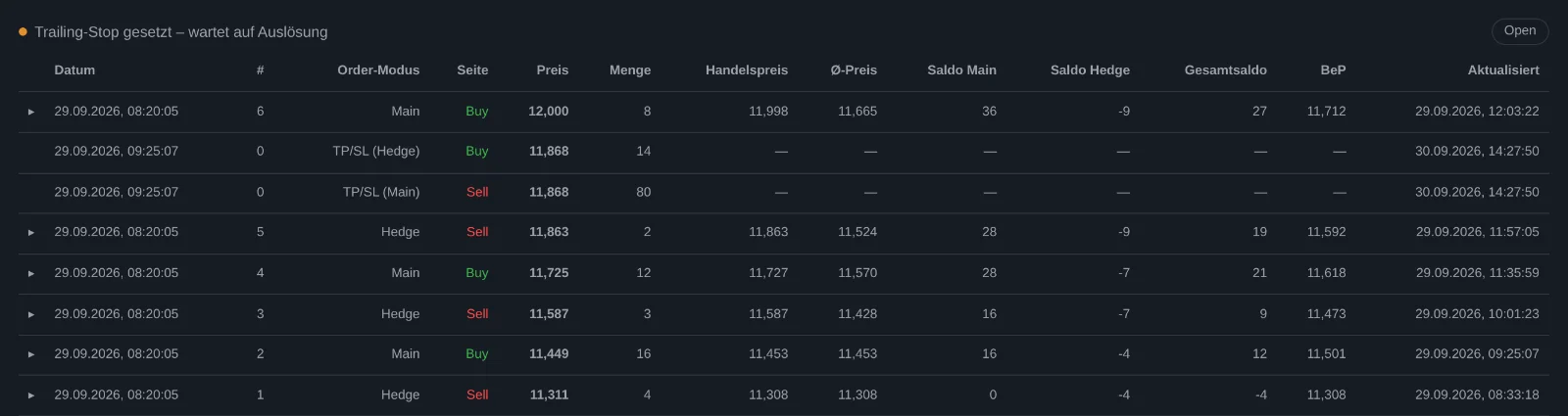
Der Tradingplan zeigt den aktuellen Handelsplan in drei Bereichen, wie im Bot-Panel:
- Exit: die Ausstiege im Gewinn – Take Profit Main und Take Profit Hedge. Bei eingeschaltetem Trailing Stop heißen sie Trailing Start Main und Trailing Start Hedge, denn dort beginnt das Trailing; je Seite folgt Trailing Stop Main bzw. Trailing Stop Hedge mit dem Stop, an dem geschlossen wird – vor dem Start der früheste, danach der aktuelle.
- Grid: die Einstiege des Orderrasters, Main (Richtung des Bots) und Hedge (Gegenrichtung).
- Risk: die Orders der Risikoregeln – Netting Main und Netting Hedge (bei der Risikoregel Close Hedging heißt die Order der Hedge-Seite Close Hedging), Offset Main und Offset Hedge, Close All Main und Close All Hedge. Ist eine zweite Risikooption eingestellt, stehen ihre Orders ebenfalls hier, zum zweiten Risikopreis.
Jede Zeile zeigt Num, Type, Side, Price, Size (in Coins, bei ausgeführten Orders die tatsächlich ausgeführte Menge) und Status. Der Status nennt den Stand der Order an der Börse: Planned (noch keine Order an der Börse), Live (liegt an der Börse), Partially filled (teilweise ausgeführt) oder Filled (ausgeführt), selten auch Sending, Canceling, Paused oder Canceled. Hat OKX eine Grid-Stufe abgelehnt, steht sie als Canceled ohne Fill; der Bot legt sie in diesem Zyklus nicht neu – eine Hedge-Stufe mit Rehedging erst wieder nach dem nächsten Close Hedging. Hat eine stornierte oder pausierte Stufe schon etwas ausgeführt, steht dahinter ausgeführt/geplant, z. B. „Canceled 0,8/1“. Läuft das Trailing, steht an der Zeile Trailing Start Triggered, darunter Kurs und Zeit der Auslösung (UTC). Für ausgeführte Orders folgt Fill price, der Ausführungspreis. Avg price ist im Grid der Durchschnittspreis der Seite nach der Order, in Exit und Risk der Durchschnittspreis der Seite vor der Order, gegen den das Ergebnis gerechnet wird; bei Netting-Zeilen steht er schon vor der Ausführung. Updated (UTC) zeigt bei ausgeführten Orders die Zeit des Fills, sonst die letzte Änderung der Zeile.
Im Grid folgen die Salden von Main- und Hedge-Seite nach der Order (Balance Main, Balance Hedge) und der BeP. Salden stehen ohne Vorzeichen; L (Long) oder S (Short) davor zeigt die Richtung – bei einem Short-Bot steht vor Balance Main ein S. In Exit und Risk zeigt Side balance den Bestand der Seite vor der Order; wie viel die Order davon schließt, steht unter Size. PnL if filled / realized zeigt das Ergebnis vor Gebühren: bei offenen Orders das Ergebnis, wenn sie zu ihrem Preis ausgeführt werden, bei ausgeführten Orders das realisierte Ergebnis, darunter die Gebühren. Ist eine Order erst teilweise ausgeführt, steht dort das Realisierte plus der Rest zum Preis der Order, darunter „davon realisiert“. Stornierte Orders ohne Fill zeigen „—“, weil an ihrem Preis keine Order mehr liegt; liegt die Gegenseite am selben Preis noch, bleibt das Ergebnis stehen, denn der Bot schließt die stornierte Seite nach deren Fill zum Marktpreis nach. Position BeP zeigt den Break-even der offenen Position, bei ausgeführten Orders den Stand vor der Order; den aktuellen Break-even zeigt die Kennzahl BeP des Bots. Unter der Tabelle steht je Preis die Summe: bei offenen Orders „Bei … beide Seiten zusammen“, bei ausgeführten „Ausgeführt … bei …, beide Seiten zusammen realisiert“ (bei nur einer Seite „Ausgeführt … bei …, realisiert“) mit den Gebühren, bei teilweise ausgeführten „Bei …: realisiert … · geplant … · zusammen“. Zeilen mit „—“ zählen nicht mit; hat an einem Preis keine Zeile ein Ergebnis, steht dort keine Summe. Beim Trailing nennt die Summenzeile den frühesten Ausstieg mit Start und Ratio („Schließt frühestens bei … (Trailing ab …, Ratio … %), beide Seiten zusammen“); läuft der Kurs weiter in Gewinnrichtung, zieht der Stop nach. Offset-Orders eröffnen nur; bei ihnen bleiben Side balance und PnL if filled / realized leer, Avg price zeigt wie im Grid den Stand nach der Order, Position BeP den Break-even der Position.
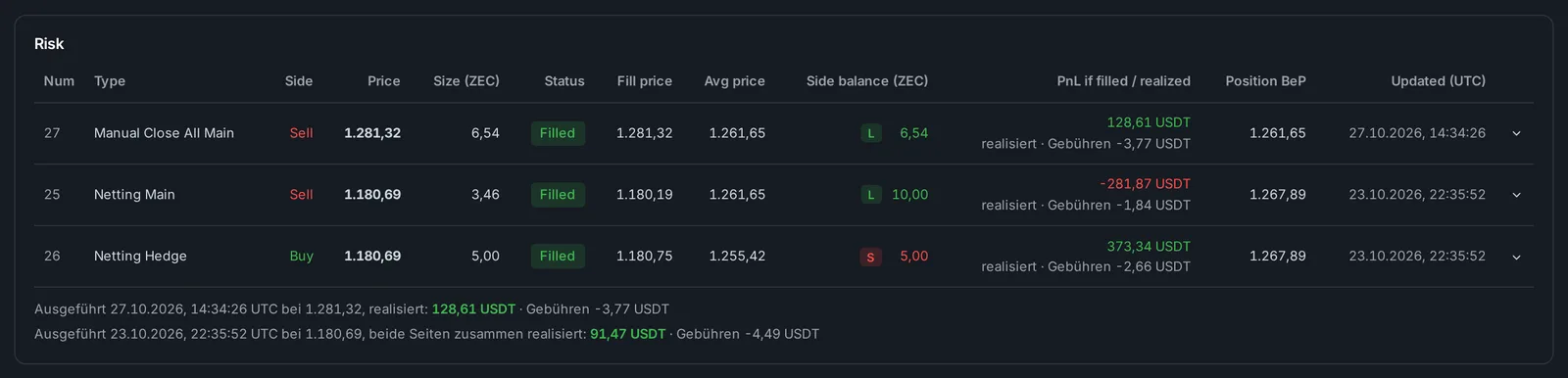
Ein Klick auf eine Zeile mit Ausführungsdaten (Pfeil am Zeilenende) öffnet ihre Algo orders, Orders und Trades in einem eigenen Fenster; Zurück führt wieder zum Tradingplan. Nach einem ausgelösten Trailing Stop steht über der Tabelle Trailing-Stop ausgelöst mit Trigger price (Kurs bei der Auslösung), Trigger time (Zeit der Auslösung, UTC), High since trigger bzw. bei Short Low since trigger (Hoch bzw. Tief seit der Auslösung, daraus rechnet der Stop) und aktuellem Stop price. Rechts zeigt ein Badge den Zustand der Position, etwa „Open“. Wie der Handelsplan entsteht, beschreibt Handelsplan und Orderraster.