PnL by Assets
2 Min. Lesezeit
PnL by Assets am Ende des Tabs Performance zeigt, mit welchen Assets das Ergebnis im gewählten Zeitraum entstanden ist. Über dem Bereich steht dieselbe Filterleiste wie oben – Account, Timeframe und Currency bleiben synchron –, dazu Last updated.
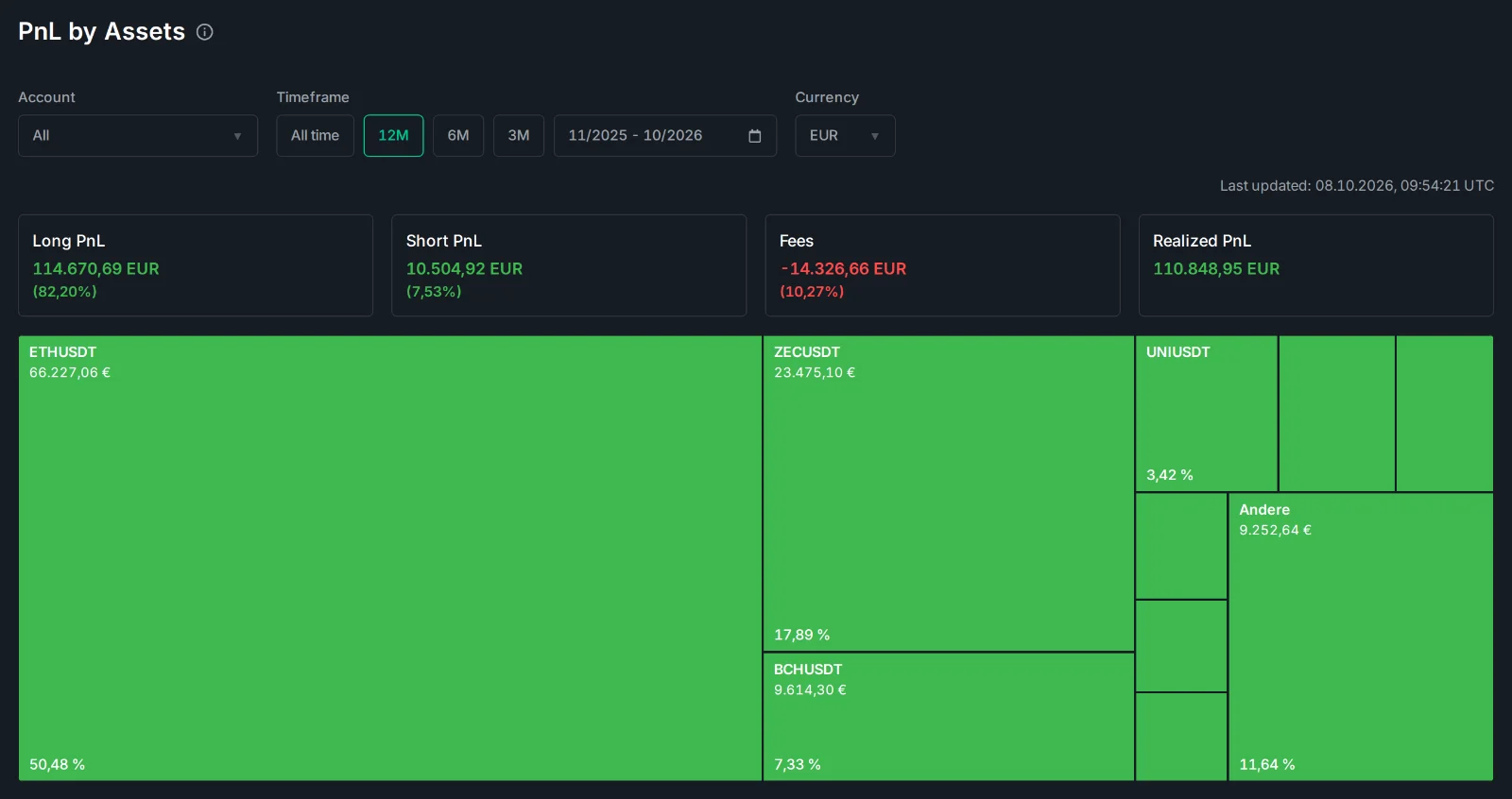
Summen
| Kennzahl | Bedeutung |
|---|---|
| Long PnL | Gewinne und Verluste aus Long-Positionen, ohne Gebühren |
| Short PnL | Gewinne und Verluste aus Short-Positionen, ohne Gebühren |
| Fees | Handelsgebühren im Zeitraum |
| Realized PnL | Long PnL + Short PnL − Fees; entspricht dem Cumulative PnL oben |
In Klammern steht der Anteil von Long PnL, Short PnL und Fees an der Summe ihrer Beträge.
Treemap
Jedes Feld ist ein Asset; seine Größe entspricht dem Anteil am Gross PnL aller Assets, die Farbe zeigt Gewinn (grün) oder Verlust (rot). Bis zu 14 Assets erhalten ein eigenes Feld, kleinere Anteile unter 1,2 % fasst das Feld Andere zusammen. Beim Darüberfahren erscheinen Asset, Gross PnL und Anteil. Ein Klick auf ein Feld öffnet das Fenster mit den Schließungen des Assets (siehe unten) – beim Feld Andere mit denen aller seiner Handelspaare.
Tabelle
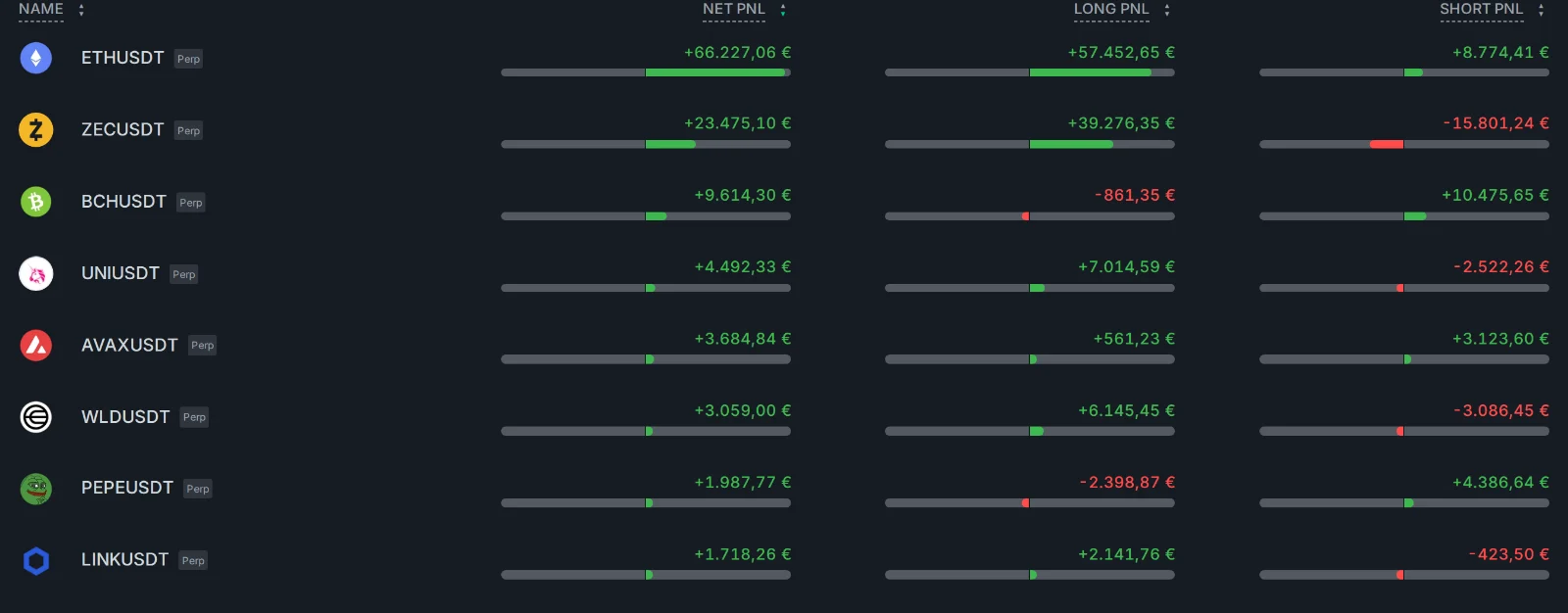
| Spalte | Bedeutung |
|---|---|
| Name | Das gehandelte Asset (Perpetual Contract, „Perp“) |
| Gross PnL | Long PnL + Short PnL des Assets, vor Gebühren und Funding – wie Gross PnL in der Ansicht PnL |
| Long PnL | Ergebnis der Long-Positionen des Assets |
| Short PnL | Ergebnis der Short-Positionen des Assets |
Die Balken unter den Beträgen zeigen die Größe im Vergleich zum größten Wert der Tabelle. Ein Klick auf eine Spaltenüberschrift sortiert auf- oder absteigend. Am Handy steht jedes Asset als Karte; sortiert wird dort über Sortieren nach über den Karten, der Pfeil daneben dreht die Reihenfolge.
Schließungen eines Assets
Ein Klick auf eine Zeile – am Handy auf die Karte – oder auf ein Feld der Treemap öffnet die Ansicht PnL für dieses Asset in einem Fenster: dieselbe Filterleiste, die Kacheln Net PnL, Gross PnL, Fees, Funding und Closed orders und darunter die PnL history mit jeder geschlossenen Order.
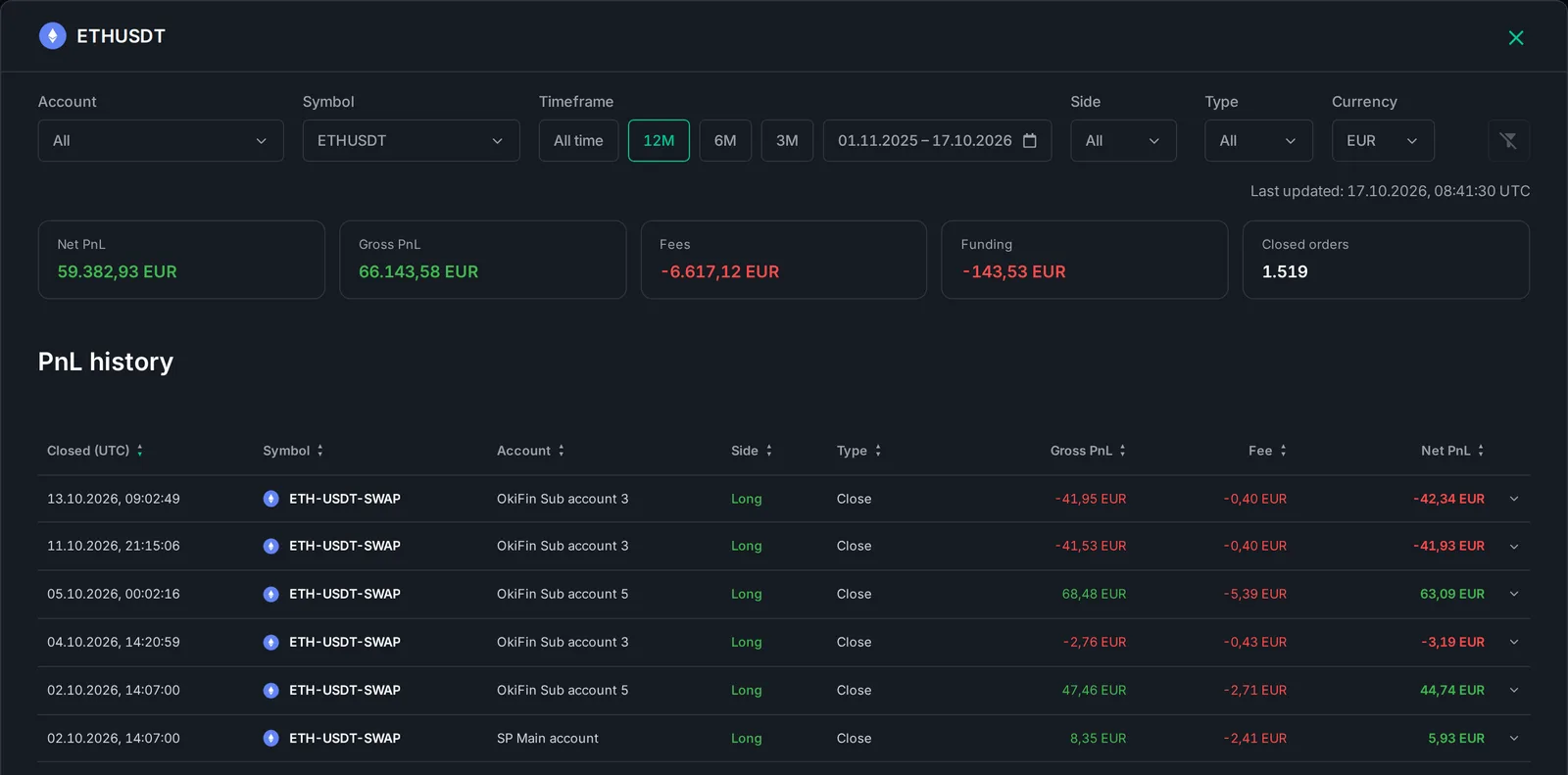
- Die Auswahl beginnt mit dem Asset als Symbol und mit Account, Timeframe und Currency der Seite. Der Gross PnL im Fenster entspricht dann dem Wert der Zeile; Fees und Funding führen weiter zum Net PnL des Assets.
- Im Fenster lässt sich die Auswahl ändern – etwa Side, Type oder ein Zeitraum mit Tagen –, ohne dass sich die Seite darunter ändert. Filter zurücksetzen führt zur Anfangsauswahl zurück; die Currency gilt wie überall für die ganze Website.
- Ein Klick auf eine Spaltenüberschrift sortiert die Liste, ein Klick auf eine Order öffnet ihre Details darüber; Zurück führt wieder zum Fenster des Assets.