Performance einer Anleihe
5 Min. Lesezeit
Der Reiter Performance im Fenster einer Anleihe zeigt, wie sich die Anleihe insgesamt entwickelt hat: das gezeichnete Kapital, die Ausschüttungen pro Anteil und wie sie aus dem Ergebnis entstehen. Sie öffnen ihn auf der Investment-Seite mit Details ansehen und dem Reiter Performance. Als Beispiel dient die OkiFin Digital Asset Performance Note; weitere Anleihen zeigen dieselbe Ansicht.
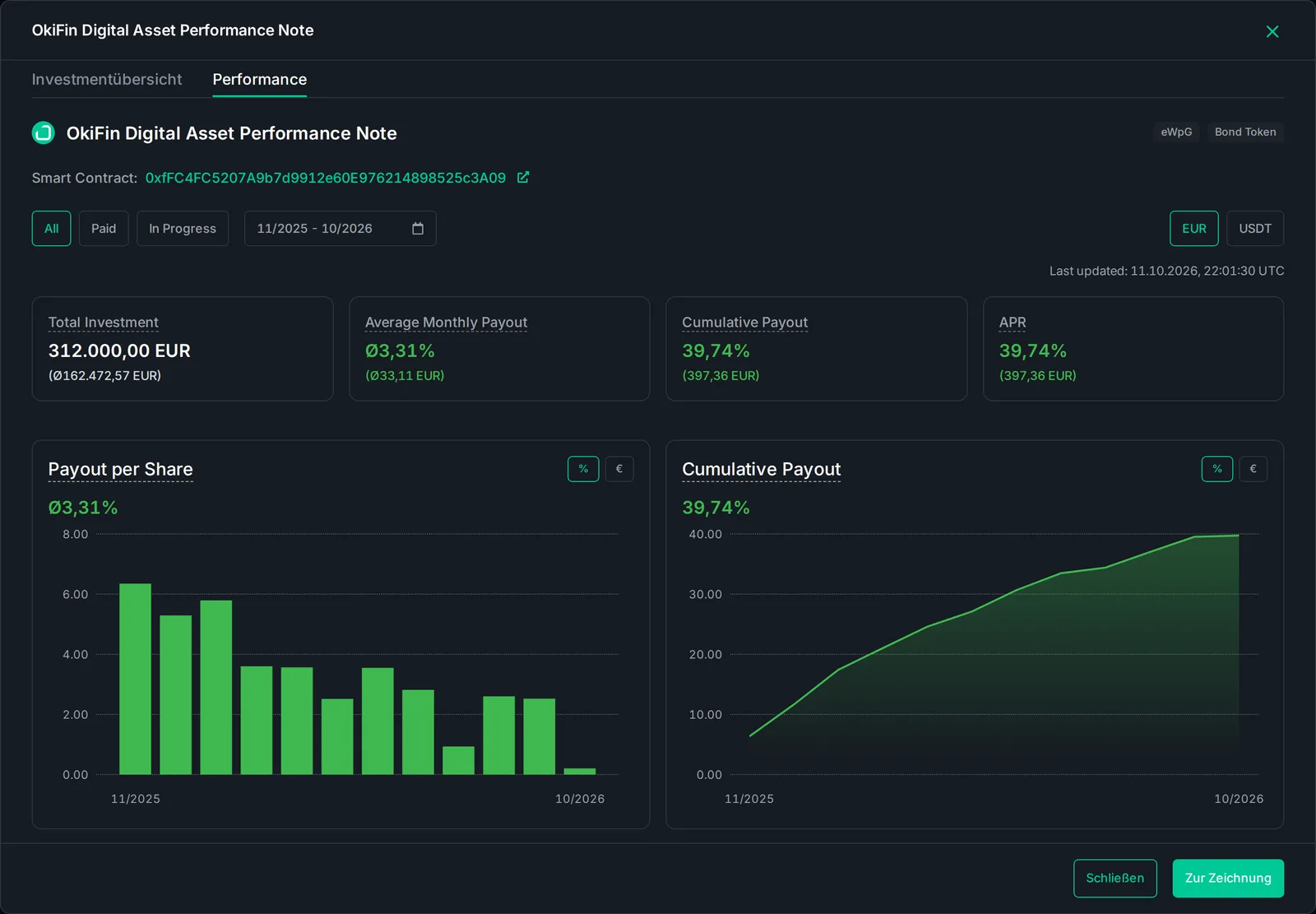
Kopfzeile und Auswahl
- Name und Kennzeichen der Anleihe, darunter Smart Contract: die Adresse der Anleihe auf der Blockchain. Ein Klick öffnet sie nach einer Rückfrage auf PolygonScan.
- All | Paid | In Progress: alle Monate seit Beginn, nur die abgerechneten Monate ohne den laufenden oder nur den laufenden Monat.
- Zeitraum: Das Feld zeigt den gewählten Zeitraum und öffnet eine Auswahl mit Monat und Jahr für Beginn und Ende.
- EUR | USDT: die Währung. USDT-Werte werden mit dem Wechselkurs des jeweiligen Monats umgerechnet.
- Last updated nennt den Stand der Daten in UTC.
Die Auswahl gilt für die Kennzahlen, die Diagramme Payout per Share und Cumulative Payout und die drei Tabellen darunter. Die Transaction History zeigt immer alle Zeichnungen; dort wirkt nur die Währung.
Kennzahlen
| Kennzahl | Bedeutung |
|---|---|
| Total Investment | das gezeichnete Kapital der Anleger. In Klammern (Ø) das im Zeitraum zeitgewichtet arbeitende Kapital: Ø Weighted Shares × Preis pro Anteil |
| Average Monthly Payout | die durchschnittliche monatliche Rendite eines Anteils im Zeitraum: Summe der Payout Rates ÷ Anzahl der Monate. In Klammern derselbe Durchschnitt als Betrag pro Anteil |
| Cumulative Payout | die Gesamtrendite eines im ganzen Zeitraum gehaltenen Anteils: Summe der monatlichen Payout Rates. In Klammern die Summe der Ausschüttungen pro Anteil |
| APR | die rechnerische Hochrechnung der durchschnittlichen monatlichen Rendite auf ein Jahr – nur zur Vergleichbarkeit, keine Prognose oder Zusage |
Diagramme
- Payout per Share: die Ausschüttung pro Anteil Monat für Monat als Balken, darüber der Durchschnitt (Ø). Der Schalter wechselt zwischen Rendite (%) und Betrag (€).
- Cumulative Payout: die aufsummierten Ausschüttungen eines durchgehend gehaltenen Anteils als Linie, ebenfalls umschaltbar zwischen % und €.
Beim Darüberfahren erscheinen Monat und Wert.
Wie die Ausschüttung entsteht
Die drei Tabellen unter den Diagrammen zeigen den Weg vom Handelsergebnis zur Ausschüttung pro Anteil. Am Beispiel der Digital Asset Performance Note:
- Net Trading Result: das Nettohandelsergebnis des Monats aus dem Treasury Trading, gewichtet mit dem Anteil, der dieser Anleihe zugeordnet ist.
- Loss Carryforward: Verluste früherer Monate werden mit späteren Gewinnen verrechnet; erst danach ist ein Gewinn ausschüttungsfähig. Davon erhalten die Anleger 50 % als Investor Payout.
- Distribution per Share: der Investor Payout wird auf die zeitgewichteten Anteile verteilt – das ist die Payout Per Share.
Die Regeln dafür – Anteil an den Ergebnissen, Verlustverrechnung, Zeitpunkt der Auszahlung – legen die Anleihebedingungen der jeweiligen Anleihe fest.
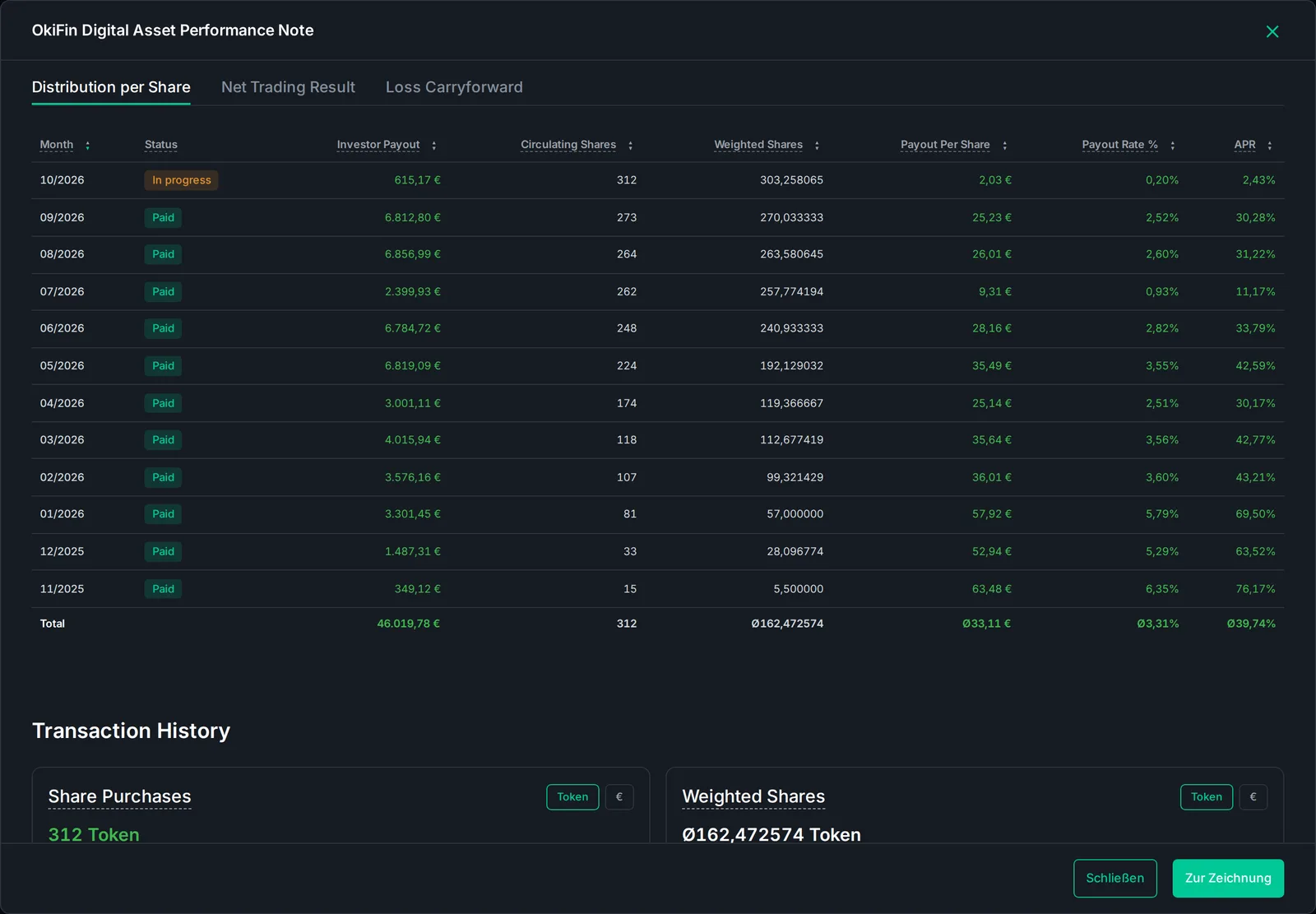
Distribution per Share
| Spalte | Bedeutung |
|---|---|
| Month, Status | der Monat. Paid: abgerechnet, die Werte sind endgültig. In progress: laufender Monat, die Werte sind vorläufig |
| Investor Payout | die Gesamtauszahlung an alle Anleger in diesem Monat |
| Circulating Shares | die Anteile im Umlauf am Monatsende |
| Weighted Shares | die zeitgewichtete Anzahl der Anteile im Monat: Anteile, die erst im Laufe des Monats gezeichnet wurden, zählen anteilig nach den verbleibenden Tagen |
| Payout Per Share | Investor Payout ÷ Weighted Shares |
| Payout Rate % | Payout Per Share ÷ Preis pro Anteil × 100 |
| APR | Payout Rate × 12 – nur zur Vergleichbarkeit, keine Prognose |
Die Zeile Total fasst den Zeitraum zusammen: Summe der Auszahlungen, Anteile im Umlauf am Ende und Durchschnitte (Ø) der übrigen Spalten.
Net Trading Result
| Spalte | Bedeutung |
|---|---|
| Profit, Loss, Fee | die Summe der Gewinne und der Verluste geschlossener Trades und die Handelsgebühren des Monats, über alle Futures-Konten |
| Realized PnL | das realisierte Ergebnis aus geschlossenen Positionen |
| Factor | die Gewichtung je Konto: der Anteil des Ergebnisses, der dieser Anleihe zugeordnet ist |
| Net Trading Result | das gewichtete Ergebnis nach dem Factor – die Grundlage der Ausschüttung |
Ein Klick auf einen Monat klappt die Konten des Monats mit ihren Werten auf. Das Treasury Trading selbst mit allen Monaten und Konten zeigt die Futures-Analyse.
Loss Carryforward
| Spalte | Bedeutung |
|---|---|
| Net Trading Result | das Nettohandelsergebnis des Monats vor Verlustvortrag; positiv = Gewinn, negativ = Verlust |
| Loss Carryforward (Start) | der Verlustvortrag zu Beginn des Monats: noch nicht verrechnete Verluste der Vormonate |
| Treasury Offset | ein freiwilliger Ausgleich von Handelsverlusten aus Mitteln der Treasury Reserve |
| Loss Offset | die Tilgung des Verlustvortrags aus dem Gewinn des Monats, höchstens bis zur Höhe des Verlustvortrags |
| Distributable Profit | der ausschüttungsfähige Gewinn: Net Trading Result − Loss Offset |
| Investor Payout | der Anteil der Anleger am ausschüttungsfähigen Gewinn – bei der Digital Asset Performance Note 50 % |
| Loss Carryforward (End) | der Verlustvortrag am Monatsende: Start − Loss Offset + neue Verluste |
Transaction History
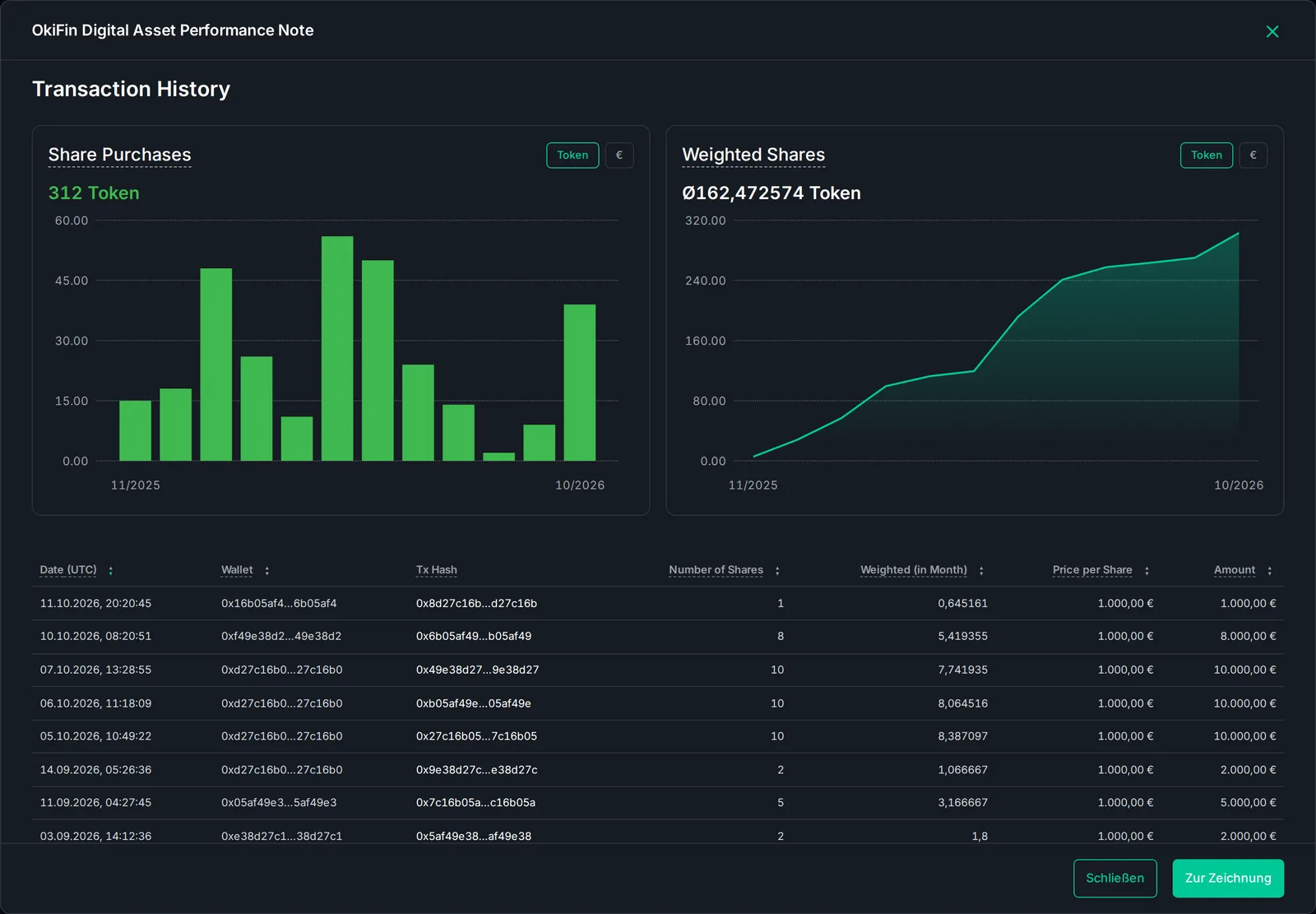
- Share Purchases: die gezeichneten Anteile je Monat. Der Schalter wechselt zwischen Anzahl (Token) und Betrag (€).
- Weighted Shares: die Entwicklung des zeitgewichteten Bestands, ebenfalls in Token oder €.
- Liste: jede Zeichnung mit Date (UTC), Wallet, Tx Hash, Number of Shares, Weighted (in Month) – die zeitgewichteten Anteile im Kaufmonat –, Price per Share und Amount (Number of Shares × Price per Share). Die Zeile Total nennt alle Anteile und das gesamte Volumen.
- Ein Klick auf eine Wallet öffnet ihre Investmentanalyse. Ein Klick auf den Tx Hash führt nach einer Rückfrage zur Transaktion auf PolygonScan.
- Unter der Liste: Zeilen pro Seite (10, 25, 50 oder Alle) und die Seitenauswahl.
Bedienung
- Am Desktop sortiert ein Klick auf eine Spaltenüberschrift, ein weiterer Klick dreht die Reihenfolge.
- Am Handy erscheint jeder Monat bzw. jede Zeichnung als Karte. Sortiert wird über Sortieren nach über den Karten, der Pfeil daneben dreht die Reihenfolge; Antippen einer gestrichelten Bezeichnung zeigt ihre Erklärung.
- Am Ende der Ansicht steht der Hinweis zur globalen Wertentwicklung und Methodik: Die Werte sind Bruttoerträge; vor der Auszahlung an die Anleger werden Kapitalertragsteuer, Solidaritätszuschlag und gegebenenfalls Kirchensteuer einbehalten.